讓模型讀懂前後文
以小麥注音的詞庫引擎產生候選,再由小傑模型讀取注音與前文,替候選句評分。在 Mac 的 Neural Engine 上執行。
ㄗㄞˋ我已經在路上了。
明天再一起出門。
用字範例;實際結果依前文與詞庫而異。明天再一起出門。
為臺灣的日常打字而做
熟悉的注音,多一點理解。
在你的 Mac 上用 AI 選字,
讓思緒少被錯字打斷。
Apple Silicon · macOS 14 以上 · 免費使用
今天下班後,
在一起去吃飯吧。
ㄗㄞˋ不只看讀音,
也看你前面說了什麼。
此為流程示意,並非網頁版輸入法或即時模型推論。
同一句話,兩種輸入體驗。
「我再看一下程式碼,他在來的路上了。」
不手動選字,直接打出完整句子,
再、在的差別,一眼就懂。
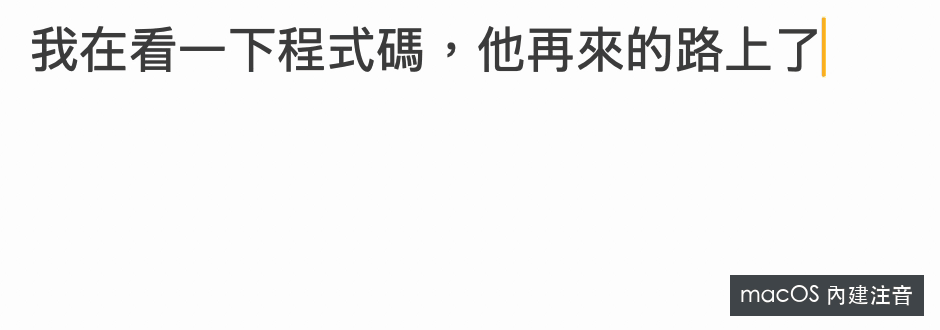

點「播放示範」觀看 GIF;預設顯示最後一格。這是一組具體例子,個別結果會受輸入內容、詞庫與學習記錄影響。
打字的時候,專心想你要說什麼。
以小麥注音的詞庫引擎產生候選,再由小傑模型讀取注音與前文,替候選句評分。在 Mac 的 Neural Engine 上執行。
手動選過的字會保存在本機。同一個前後文下,選得越多次,越優先。你的手動選擇永遠優先於 AI。
保留小麥注音的操作方式。短按 Shift 或按 Caps Lock 切換中英,Shift + Enter 在聊天時換行,自己的詞彙也能管理。
想說的,比打字更快。
連按兩下 Shift 開始,
說完按 Enter 或點一下 Shift,
把整理好的文字送進 App。
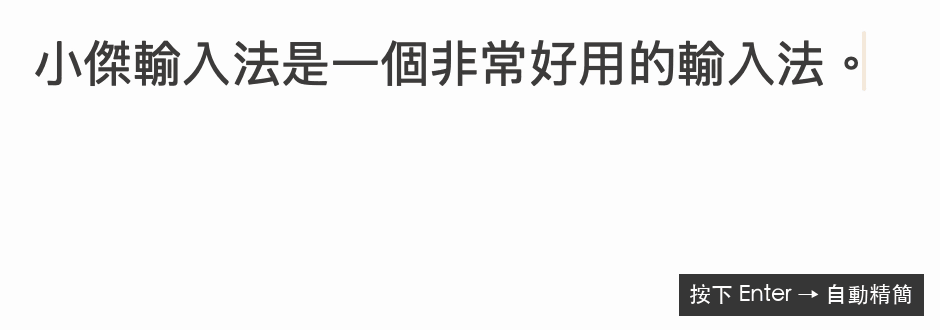

自己的詞,也能認得。打字與語音共用使用者詞彙;標記用於語音的詞會送給 Gemini 協助辨識。
要逐字,也可以。智慧模式會整理贅字與口誤,可在偏好設定關閉。語音輸入預設關閉,需要自己的 Gemini API key,錄音會傳送至 Google。
隱私,說清楚。
一般打字、AI 選字與選字學習,都在這台 Mac 上進行。使用小傑模型時,不需要另外申請 API key。
如果開啟選用的語音輸入,錄音會傳送到 Google Gemini 辨識,需要自己的 Gemini API key。語音輸入預設關閉。
看看常見問題從一個日常困擾開始
一開始,只是覺得原本用的輸入法常常選錯字,想找個替代方案。試了一輪,覺得小麥注音很不錯,但遇到需要看上下文才能分辨的同音字,還是常常需要停下來修正。
同時用好幾個 AI Agent 工作後,打字竟然變成了工作流程的瓶頸。除了打得快,也希望輸入法能更懂我想說什麼,少一點回頭改字。
那我們能不能也用繁體中文、臺灣用語為主的資料,做一個更懂臺灣使用者的模型?
於是從小麥注音出發,保留順手的操作方式,加上自己訓練的選字模型。小傑輸入法,就是這個想法一步一步做出來的成果。
從 Qwen 到自己訓練模型,看看完整過程 ↗感謝 OpenVanilla 與小麥注音的所有貢獻者,讓這個實驗有了很好的起點。
不只憑感覺,也用題目驗證。
保留一組 test 集報告結果,
用 dev 集調整參數,
分清楚「記得住」和「真的變準」。
| 選字方式 | 段落 584 句,有前文 | 單句 157 句 |
|---|---|---|
| 詞庫引擎 與小麥注音相同 | 64.4% | 77.7% |
| Qwen2.5-0.5B 候選句重新排序 | 89.0% | 89.8% |
| 小傑模型 | 96.9% | 98.7% |
資料來自原專案 README 的自建 test 集結果,並非獨立評測。句子由 Claude 協助撰寫,注音依作者的打字習慣標注;臺/台、裡/裏等通行寫法均算正確。這些數字不代表每個人的日常準確度。評測方法與限制 ↗
取得 XiaoJie-2026.10.17.zip,解壓縮到「下載項目」。
開啟「終端機」,貼上以下指令:
sh ~/Downloads/XiaoJie-2026.10.17/install.sh系統設定 → 鍵盤 → 輸入方式 → 編輯 → + → 繁體中文 → 小傑輸入法。
目前版本未經 Apple 公證,安裝腳本會移除下載包的隔離標記,並安裝至使用者的輸入法資料夾。安裝後若未出現,請登出再登入。
開始之前
目前分享的安裝包適用 Apple Silicon Mac,搭配 macOS 14 以上。尚未提供 Intel Mac、Windows、iPhone 或 iPad 版本。
可以。小傑與小麥使用不同的輸入法識別碼及資料位置,可以同時安裝並隨時切換。
請先關閉 macOS 鍵盤設定中的「使用大寫鎖定鍵切換至及切換自 ABC」,再用小傑處理 Caps Lock 中英切換。短按 Shift 也可以切換。
先確認已在系統設定加入小傑輸入法。若某個 App 無法輸入,先重新開啟該 App;安裝後仍未出現或沒反應,請登出再登入。
不包含作者的選字學習記錄、使用者詞彙、錄音或 Gemini API key。你的學習記錄會保存在自己 Mac 的小傑資料夾。
可到 GitHub Issues 回報問題,附上 macOS 版本、使用的 App 與重現步驟。移除時先從系統設定刪除小傑輸入方式,再移除 ~/Library/Input Methods/XiaoJie.app,並登出再登入。這不會刪除自己的學習記錄。